Введення звітності
Загальна інформація
Меню Введення звітності надає користувачу електронного кабінету
можливість створювати, редагувати, підписувати та надсилати податкову,
пенсійну та статистичну звітність до ДПС (Державна податкова служба
України), Пенсійного фонду України та органів статистики.
Платники, що не мали до 01.01.2018 року укладених з органами ДПС договорів про визнання електронної звітності, та платники, у яких після 01.01.2018 закінчився термін чинності сертифікату ключа керівника, у зв'язку з чим автоматично припинив діяти укладений раніше договір про визнання електронної звітності, для подання звітності в електронному вигляді чи з допомогою електронного кабінету чи будь-якого іншого програмного забезпечення, повинні підписати та надіслати заяву про приєднання до договору про визнання електронних документів (форма J1392001 для юридичних осіб, та форма F1392001 для фізичних осіб, в розділі Введення звітності група звітів "J(F)13 Заяви").
Без наявності чинного договору про визнання електронної звітності або прийнятої після 01.01.2018 заяви про приєднання до договору про визнання електронних документів користувачі електронного кабінету можуть створити та подати обмежений перелік звітності:
- Всі звіти з групи J(F)30 "Єдиний внесок на загальнообов'язкове соціальне страхування"
- Заяву про приєднання до договору про визнання електронних документів (форма J1392001 для юридичних осіб, та форма F1392001 для фізичних осіб з групи звітів "J(F)13 Заяви")
- Повідомлення про надання інформації щодо електронного цифрового підпису (форма S1391101 з групи "S13 Фінансова звітність, запити")
- Податкова декларація про майновий стан і доходи громадян (форма F0100210 з групи "F01 Прибуток")
На відміну від подання звітів з розділів J(F)01 - J(F)13, що потребує наявності чинного договору або прийнятої заяви про приєднання до договору про визнання електронних документів, передумовою подання фінансової звітності з розділу S01 є Повідомлення про надання інформації щодо електронного цифрового підпису (форма S1391101 з групи "S13 Фінансова звітність, запити"), яке необхідно створити і надіслати. Створене і підписане в електронному кабінеті Повідомлення про надання інформації щодо електронного цифрового підпису за формою S1391101 буде автоматично передане в органи статистики, результати обробки та приймання такого повідомлення будуть доступні в електронному кабінеті серед квитанцій до відповідної заяви.
Перелік документів звітного періоду
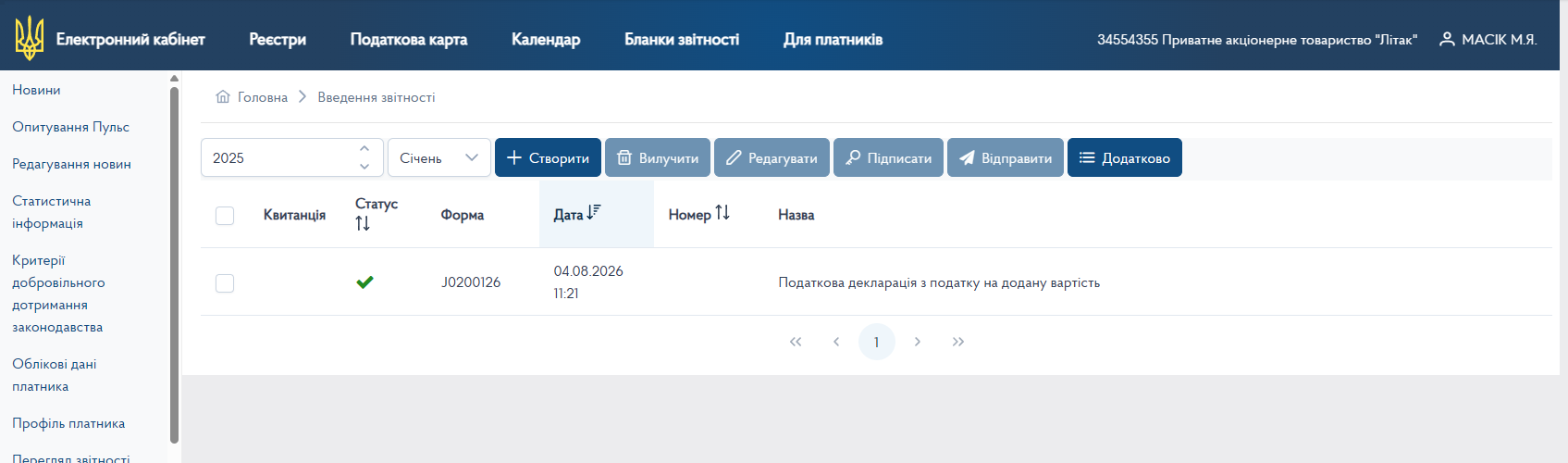
За замовчуванням користувач отримує перелік всіх звітів, поданих за
допомогою електронного кабінету у відповідному звітному
періоді. Звітний період визначається двома параметрами — роком та
місяцем. Так, період Рік 2025, місяць Січень означає, що
для перегляду і створення доступна щомісячна звітність за січень 2025
року, квартальна — за 1-й квартал 2025 року і річна — за 2025 рік.
Панель над переліком документів містить кнопки:
| Кнопка | Призначення |
|---|---|
+ Створити |
створити новий документ звітності |
Вилучити |
вилучити позначені документи |
Редагувати |
відкрити позначений документ у редакторі |
Підписати |
накласти електронний підпис на позначені документи |
Відправити |
надіслати підписані документи до контролюючого органу |
Додатково |
додаткові дії над позначеними документами |
Документ обирається позначкою у першій колонці переліку. Колонка Статус показує стан документа, колонка Квитанція — наявність відповіді контролюючого органу.
Створення документа
Розглянемо процедуру створення, заповнення, перевірки, підпису та надсилання звітності на прикладі податкової декларації з податку на додану вартість (форма J0200126) з додатком 1 (форма J0200526).
Встановлюємо потрібний звітний період і натискаємо кнопку + Створити.
Відкривається перелік доступних форм:
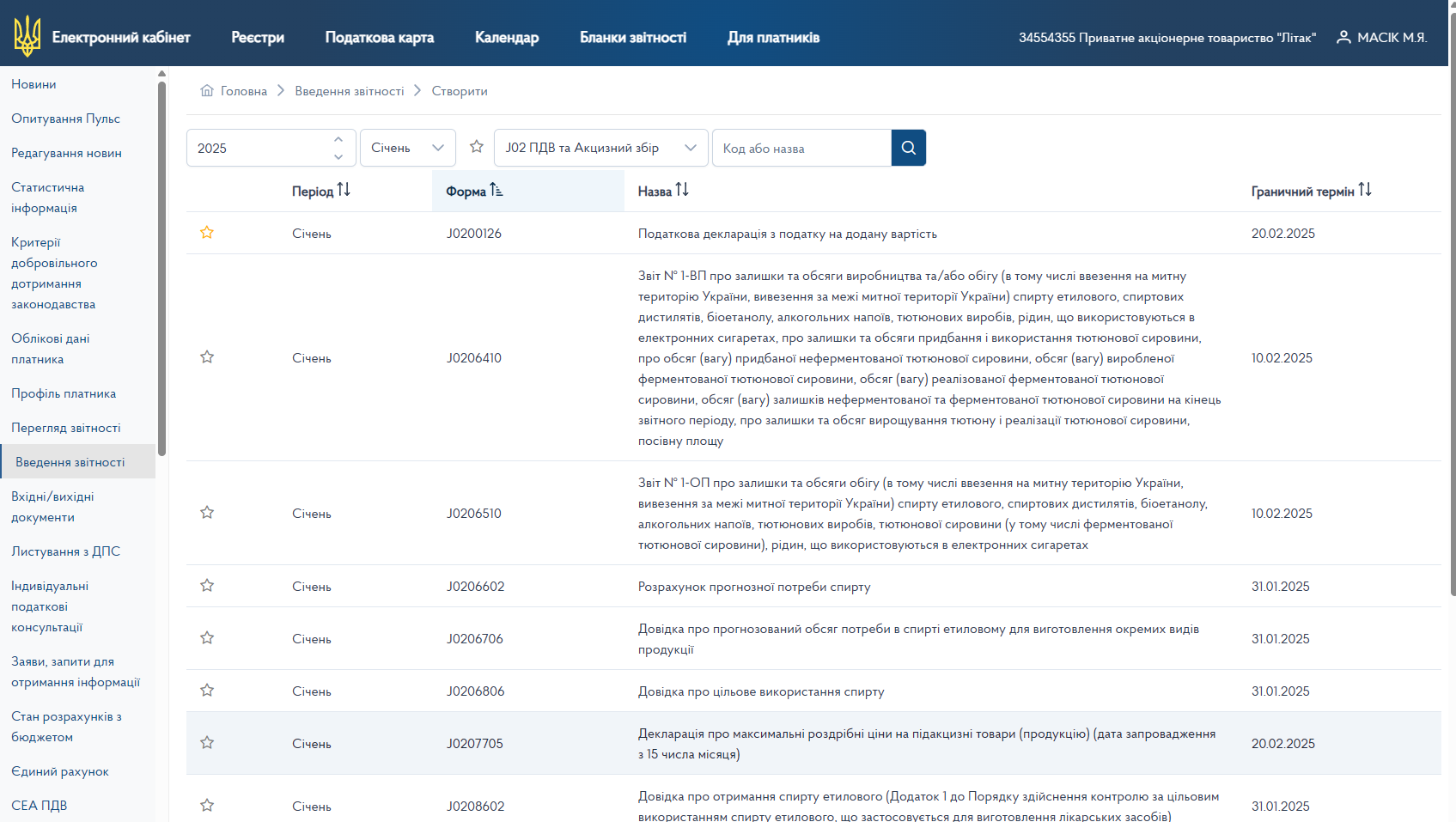
Форму можна знайти двома способами:
- обрати групу звітів у випадному списку — J(F)01 Прибуток, J(F)02 ПДВ та Акцизний збір, J(F)03 Місцеві платежі, J(F)05 Інші платежі, J(F)06 Ресурсні платежі, J(F)07 Валютні платежі, J(F)08 Рентні платежі, J(F)11 Регіональні звіти, J(F)13 Запити та довідки, J(F)30 Єдиний внесок, S01–S03 Фінансова звітність;
- ввести код або назву форми у полі пошуку.
Колонка Граничний термін показує останній день подання звіту за обраний період. Зірочка ліворуч додає форму до обраних, щоб швидше знаходити її наступного разу.
Обираємо потрібну форму натисканням лівої клавіші миші — відкривається вікно параметрів створення документа:
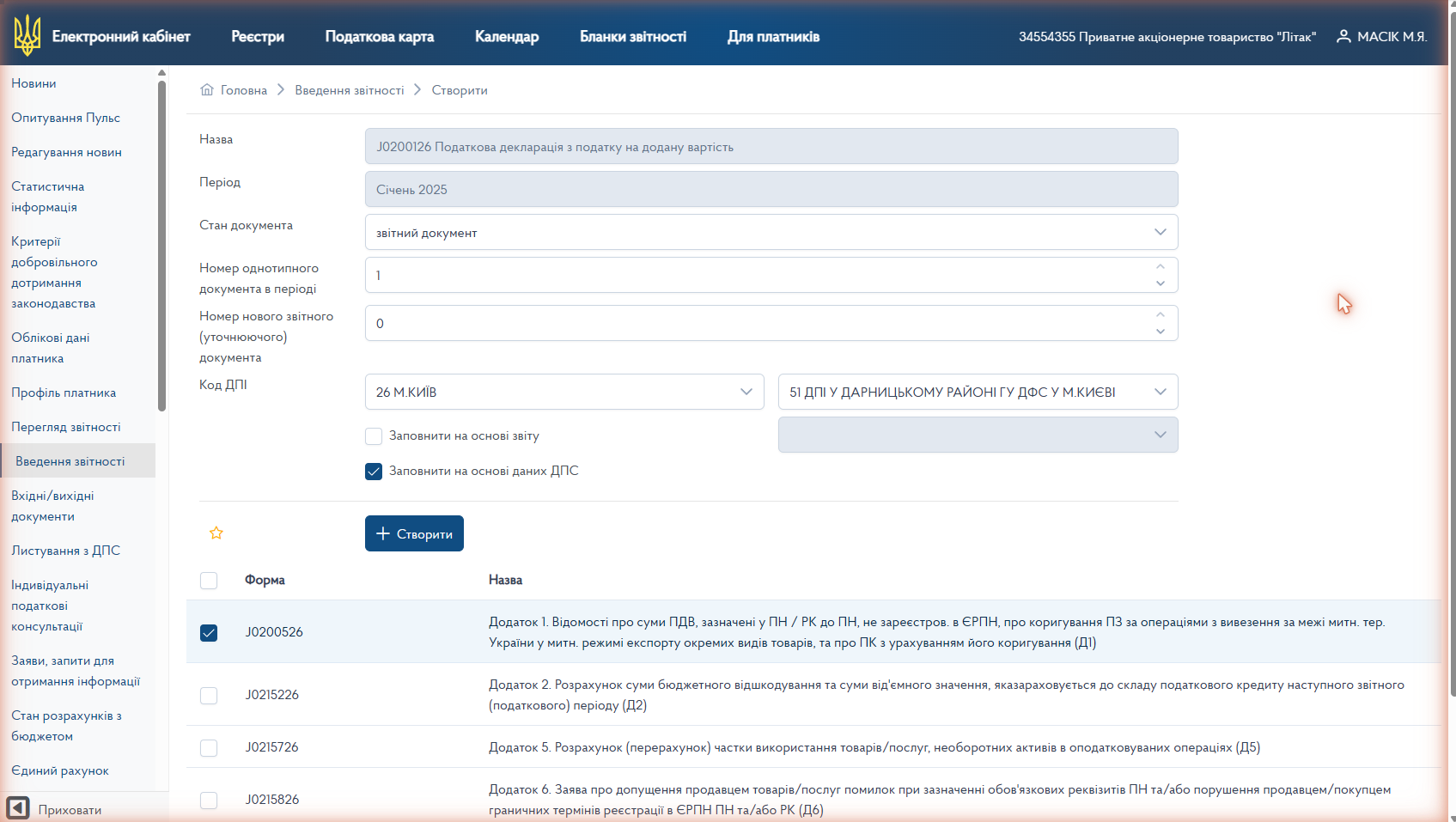
Тут задаються:
| Поле | Призначення |
|---|---|
| Стан документа | звітний, новий звітний або уточнюючий документ |
| Номер однотипного документа в періоді | порядковий номер, якщо за період подається кілька документів однієї форми |
| Номер нового звітного (уточнюючого) документа | номер уточнення |
| Код ДПІ | територіальний орган ДПС: регіон і відповідна ДПІ (за замовчуванням — орган за місцем основної реєстрації) |
Додатково доступні опції:
Заповнити на основі звіту— перенести показники з раніше поданого звіту тієї ж форми (звіт обирається у списку праворуч);Заповнити на основі даних ДПС— заповнити показники даними контролюючого органу.
Автоматичне заповнення показників звітності на основі даних ДПС реалізоване для форм:
- J02001XX — декларація з ПДВ;
- F01002XX — декларація про майновий стан та доходи громадян.
У нижній частині вікна наведено перелік додатків до обраної форми. Позначте потрібні додатки — вони будуть створені разом з головним документом. Додатки можна додати й пізніше, вже в редакторі.
Натискаємо + Створити — документ буде створено і одразу відкрито в
редакторі.
Редактор документів
Після створення або відкриття документа кнопкою Редагувати
відкривається редактор:
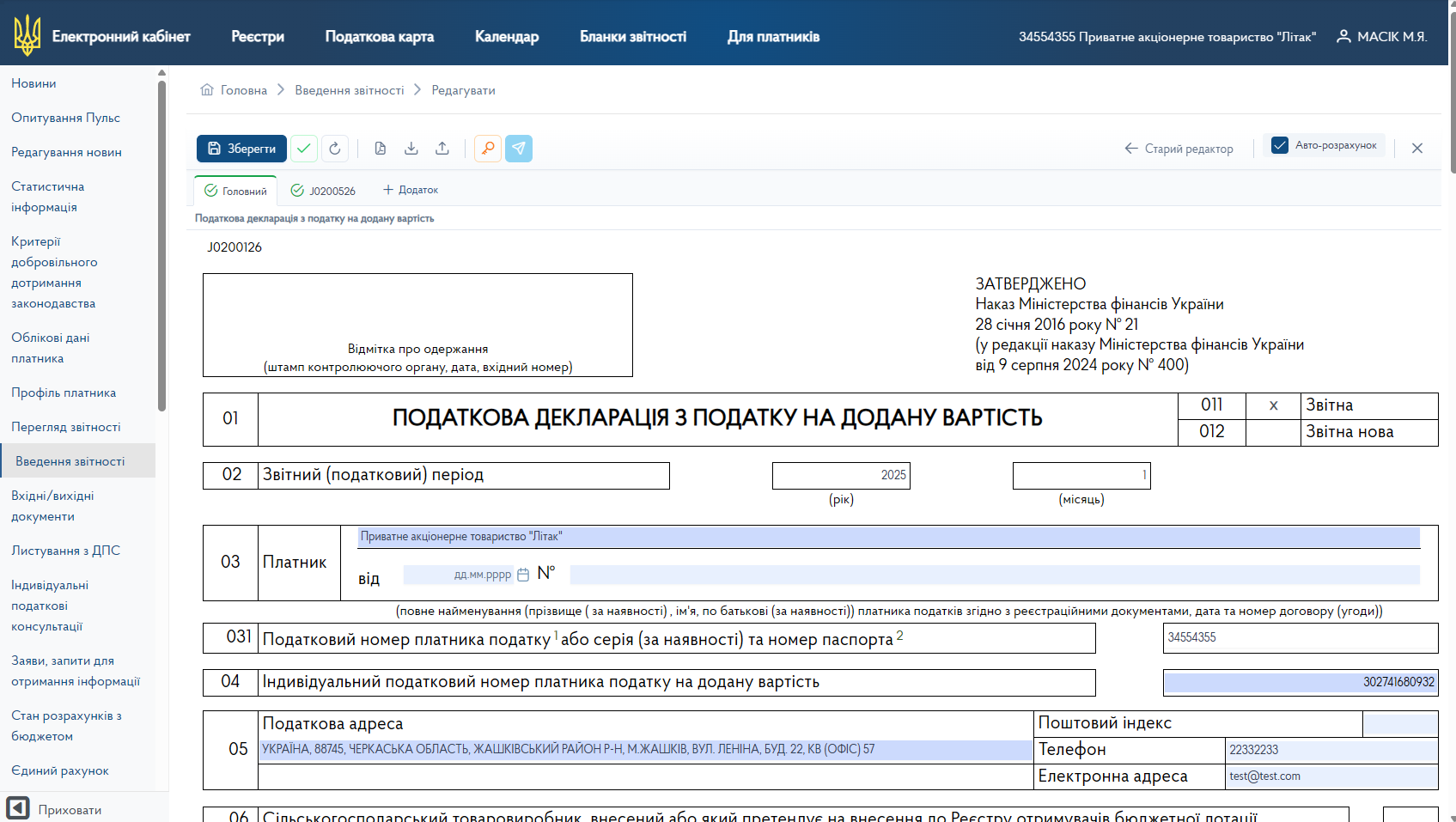
Вікно редактора складається з трьох частин:
- панель інструментів — дії над документом;
- вкладки документів — перемикання між головним документом і додатками;
- бланк документа — власне форма з полями для заповнення.
Панель інструментів

Кнопки згруповано за призначенням: редагування, вивантаження/друк, підписання та надсилання. Назва кожної кнопки з'являється підказкою при наведенні курсора.
| Кнопка | Дія |
|---|---|
синя Зберегти (дискета) |
зберігає документ на сервері та закриває форму |
зелена галочка — Перевірити |
зберігає документ і виконує перевірку; форма залишається відкритою, знайдені помилки показуються у діалозі |
кругові стрілки — Розрахувати |
примусово перераховує всі формули головного документа та додатків |
значок PDF — Друк (PDF) |
формує PDF документа на сервері та завантажує його |
стрілка вниз — Експортувати XML на пристрій |
вивантажує документ у файл формату XML |
стрілка вгору — Імпортувати XML з пристрою |
завантажує показники документа з файлу формату XML |
ключ — Підписати |
накладає електронний підпис |
літачок — Надіслати |
надсилає підписаний документ до контролюючого органу |
Старий редактор |
повертає до попередньої версії редактора |
Авто-розрахунок |
вмикає/вимикає автоматичний перерахунок формул |
червоний хрестик — Закрити |
закриває форму |
Зверніть увагу на різницю між двома кнопками збереження:
Зберегти записує документ і закриває форму, а Перевірити
записує документ і залишає форму відкритою, показуючи перелік
помилок. Якщо потрібно зберегти проміжний результат і продовжити
роботу — користуйтесь кнопкою Перевірити.
Під час тривалих операцій (друк PDF, збереження, підписання) у нижній частині панелі відображається смуга прогресу, а кнопки тимчасово блокуються.
Гарячі клавіші
| Комбінація | Дія |
|---|---|
Ctrl+S |
Перевірити — зберегти та залишитись у формі |
Ctrl+Shift+S |
Зберегти та закрити форму |
Ctrl+Enter |
Перевірити |
Ctrl+P |
Друк PDF |
Esc |
Закрити форму |
Alt+1 … Alt+9 |
Перемкнутись на 1-у … 9-у вкладку документа |
Гарячі клавіші працюють незалежно від розкладки клавіатури —
українська чи російська розкладка на них не впливає.
Ctrl+P перехоплюється редактором і формує офіційний PDF
документа замість друку сторінки браузера.
Головний документ і додатки
Другий рядок редактора — вкладки документів пакета. Перша вкладка
Головний відповідає головному документу, решта — додаткам (позначені
кодом форми, наприклад J0200526).

Іконка ліворуч на вкладці показує стан документа:
| Іконка | Стан |
|---|---|
| червоний трикутник з окличним знаком | документ містить помилки |
| оклична позначка у колі | некритичні помилки |
| зелена галочка у колі | помилок немає |
| порожнє коло | чернетка, документ ще не перевірявся |
| замок | тільки читання (документ підписано або надіслано) |
Якщо у документі є помилки, поруч з назвою вкладки відображається лічильник із їх кількістю.
Щоб додати додаток, натисніть вкладку + Додаток і оберіть потрібну
форму зі списку:
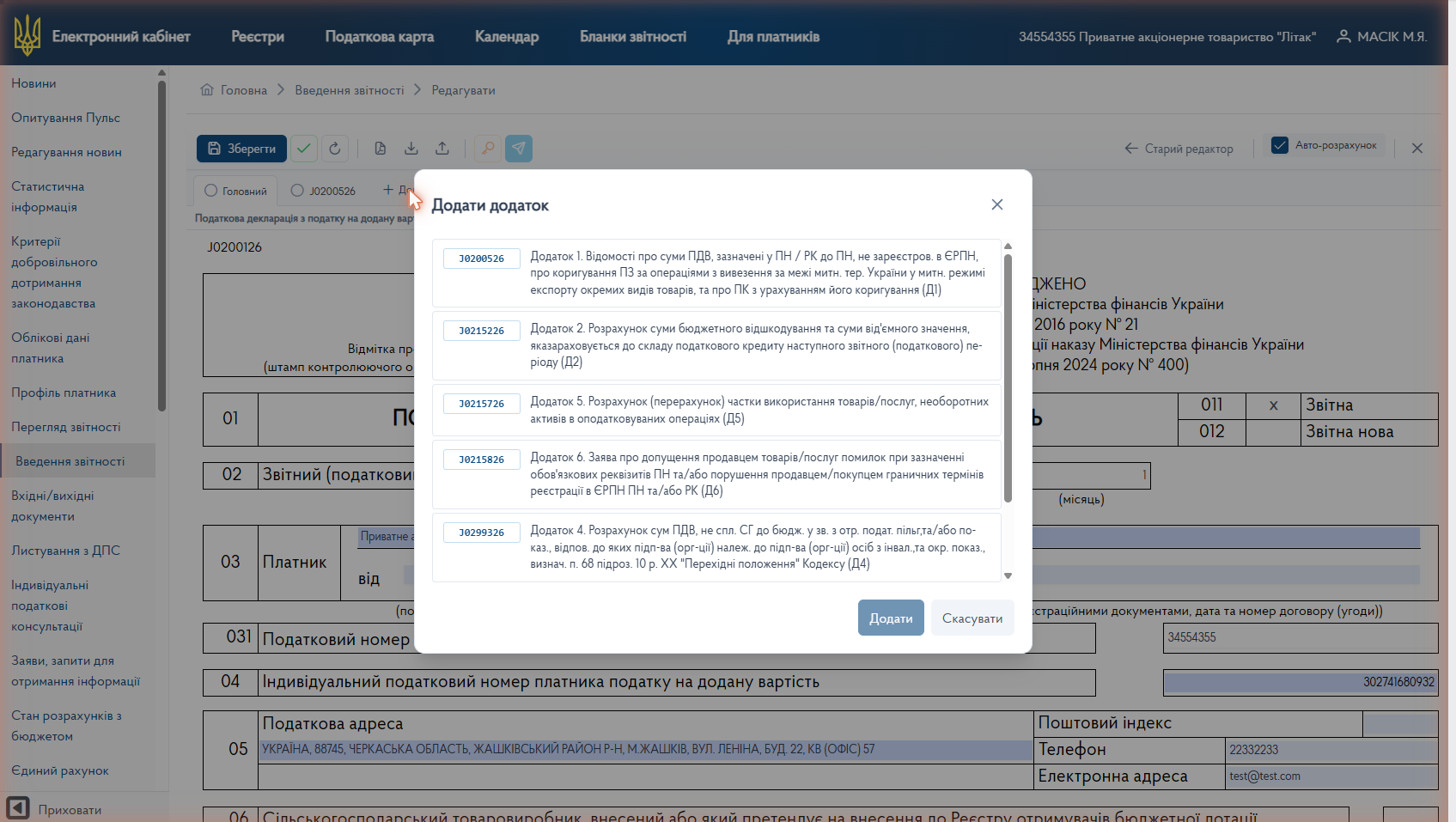
Щоб видалити додаток, перейдіть на його вкладку і натисніть хрестик, що з'являється праворуч у назві активної вкладки. Видалення потребує підтвердження і є безповоротним.
Заповнення полів
Поля бланка мають різні типи введення, які визначаються формою документа:
| Тип поля | Особливості заповнення |
|---|---|
| текстове | звичайне введення тексту |
| числове | приймає крапку і кому як роздільник; при виході з поля значення форматується до потрібної кількості знаків |
| дата | вводиться у форматі дд.мм.рррр або обирається у календарі |
| позначка | встановлюється/знімається натисканням |
| список | вибір значення з випадного переліку |
| довідник | значення обирається у вікні довідника кнопкою праворуч у полі |
| поле з підказкою | під час введення пропонує варіанти зі словника |
| файл | долучення файлу у форматі PDF, PNG або JPG розміром до 9 МБ |
Поля, обов'язкові до заповнення, та поля зі значенням, що не відповідає формату, підсвічуються після перевірки документа. Наведення курсора на таке поле показує текст помилки.
Таблична частина документа
Багато форм містять таблиці зі змінною кількістю рядків.
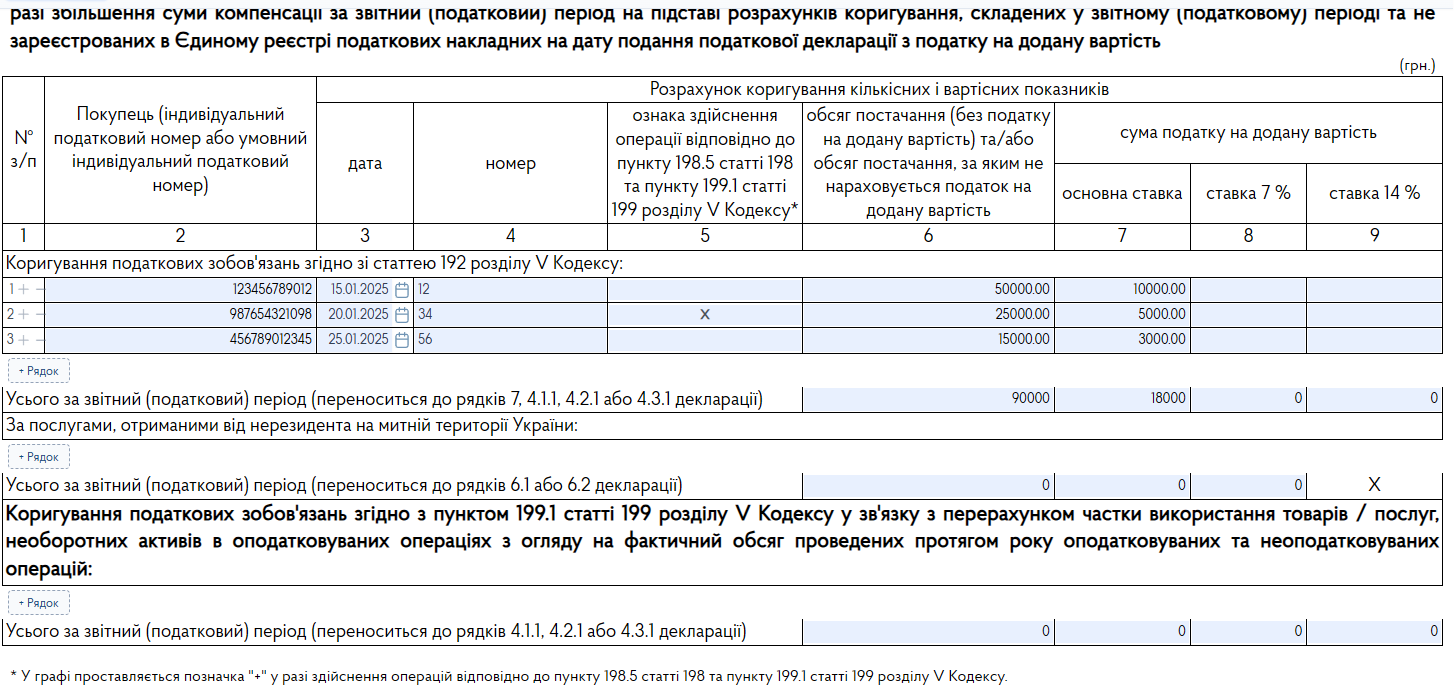
- кнопка
+ Рядокпід таблицею додає новий рядок у кінець; - кнопка
+у номері рядка додає рядок одразу під поточним; - кнопка
−у номері рядка видаляє поточний рядок.
Вставка даних з Excel
Табличну частину можна заповнити копіюванням з Excel або іншої
електронної таблиці. Скопіюйте потрібний діапазон комірок, станьте у
комірку таблиці документа, з якої має початись вставка, і натисніть
Ctrl+V. Редактор розкладе дані по рядках і колонках, за потреби
додасть рядки та приведе значення до формату відповідних полів.
Після вставки з'являється повідомлення про кількість вставлених
рядків і колонок. Якщо частина колонок виходить за межі таблиці,
вони відкидаються, про що також повідомляється.
Автоматичний розрахунок
Значення багатьох полів розраховуються автоматично на підставі даних,
внесених користувачем в інші поля, у тому числі в додатках до
документа. За розрахунок відповідає позначка Авто-розрахунок у правій
частині панелі інструментів:
- позначку встановлено (за замовчуванням) — формули перераховуються автоматично після кожної зміни поля;
- позначку знято — значення не змінюються автоматично. Поля, що не
відповідають розрахунковому значенню, підсвічуються як попередження, а
при наведенні курсора показується підказка виду
Очікується: <значення>разом з поясненням правила.

Кнопка Розрахувати запускає повний перерахунок усіх формул пакета
документів незалежно від стану позначки.
Перевірка документа
Кнопка Перевірити зберігає документ і виконує його перевірку на
сервері. Якщо знайдено помилки, відкривається діалог з їх переліком:
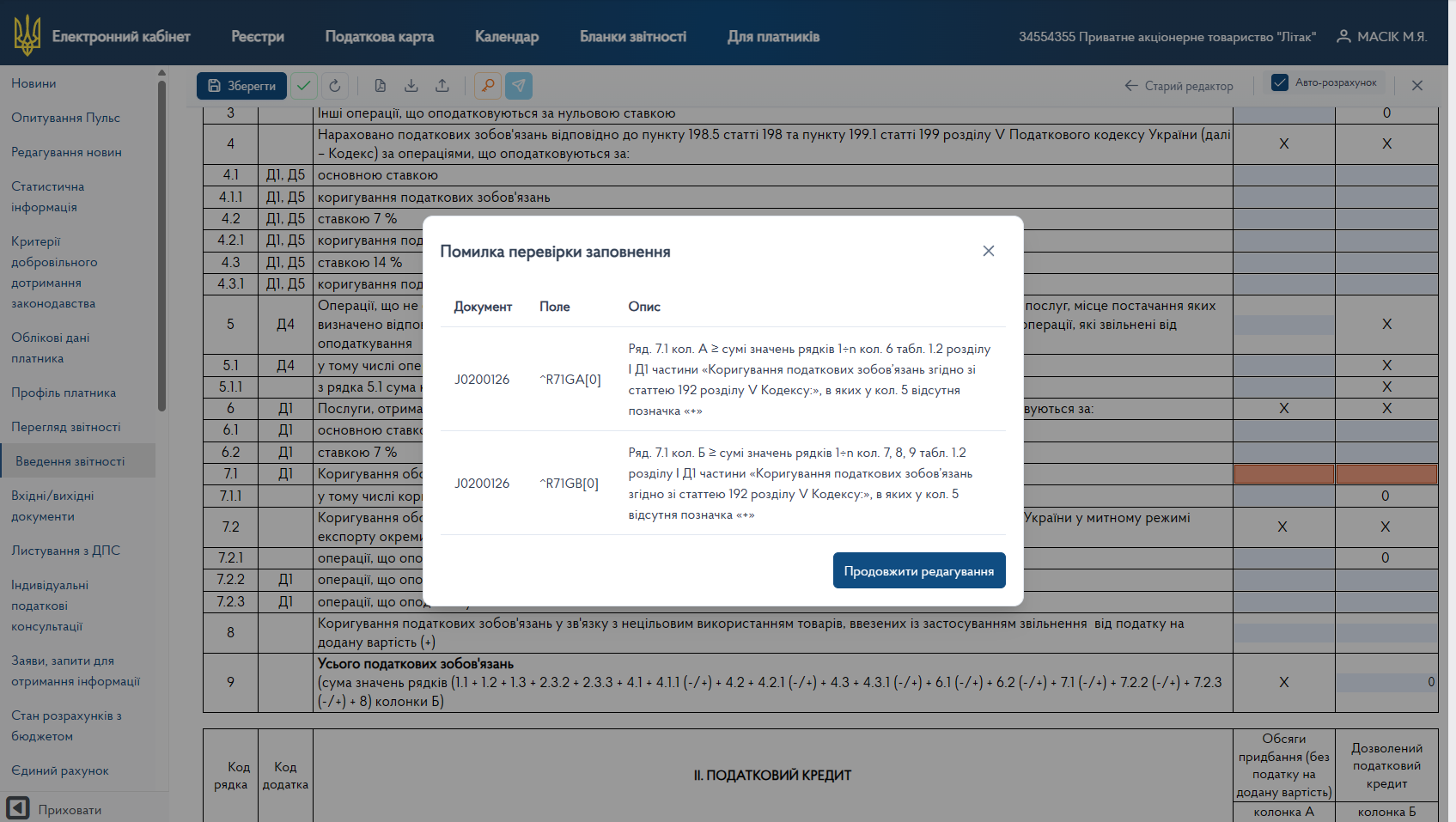
Для кожної помилки вказано документ пакета, поле та опис порушення.
Кнопка Продовжити редагування закриває діалог і повертає до форми, де
проблемні поля підсвічені.
Незбережені зміни
Якщо у формі є незбережені зміни, спроба закрити її кнопкою Закрити,
клавішею Esc, переходом в інший розділ або закриттям вкладки
браузера супроводжується запитом на підтвердження. Оберіть Залишити,
щоб вийти без збереження, або скасуйте дію і збережіть документ.
Підписання документа
Перед накладанням підписів на документ зверніть увагу на його статус:
 — документ перевірено, помилок
нема
— документ перевірено, помилок
нема
 — документ містить
некритичні помилки, підпис дозволено
— документ містить
некритичні помилки, підпис дозволено
 — документ містить критичні
помилки, підпис не дозволено
— документ містить критичні
помилки, підпис не дозволено
Натискаємо кнопку Підписати. Редактор спочатку зберігає та перевіряє
документ — якщо знайдено критичні помилки, підписання переривається і
показується їх перелік. Виправте помилки та повторіть.
Відкривається вікно накладання електронного підпису:
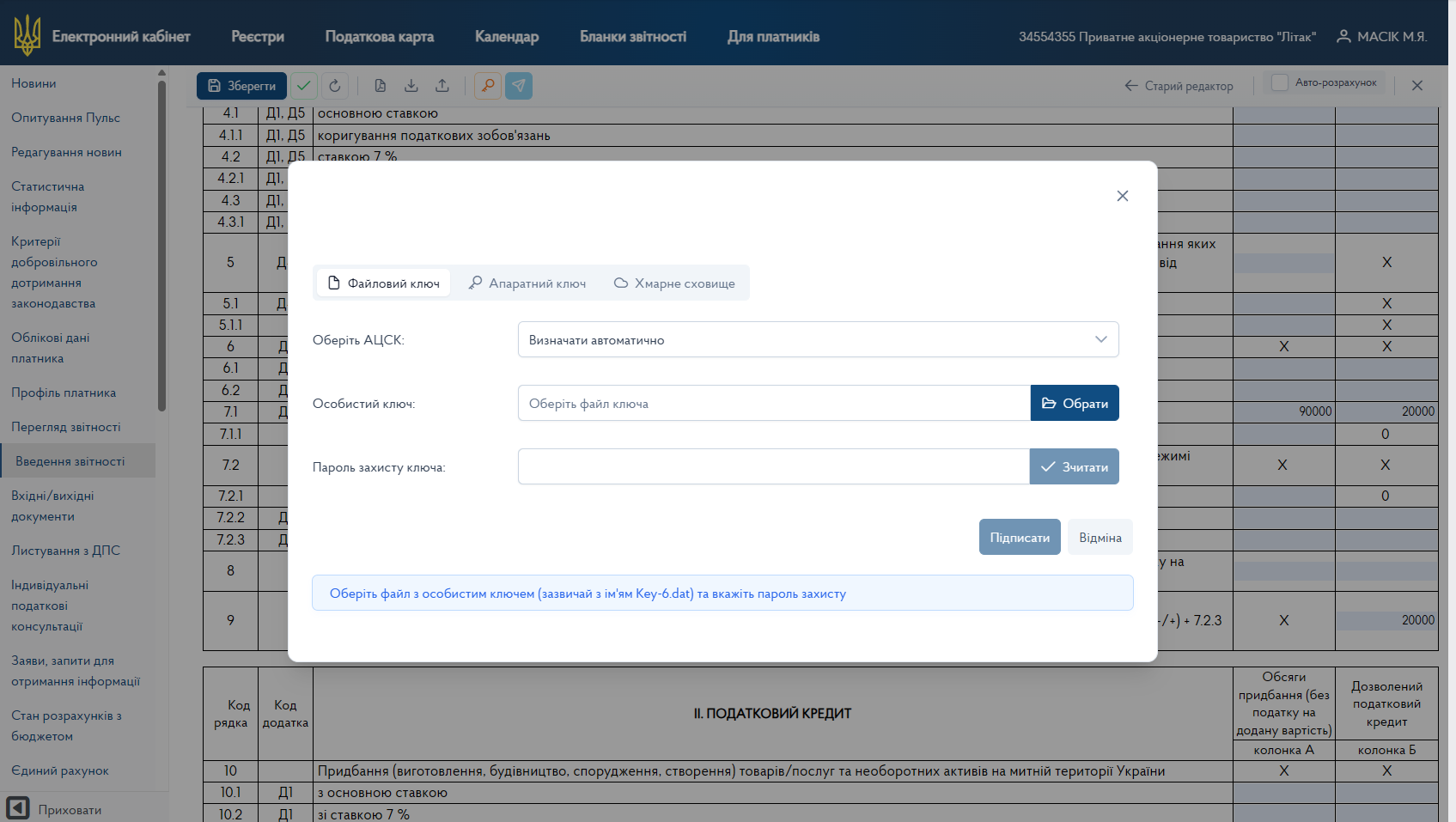
Носій ключа обирається вкладками у верхній частині вікна:
| Вкладка | Носій ключа |
|---|---|
Файловий ключ |
ключ у файлі на диску (зазвичай з іменем Key-6.dat) |
Апаратний ключ |
захищений носій (токен) |
Хмарне сховище |
ключ у хмарному сховищі надавача електронних довірчих послуг |
Для файлового ключа: у полі Оберіть АЦСК залиште значення
Визначати автоматично або вкажіть свого надавача, кнопкою Обрати
виберіть файл особистого ключа, введіть пароль захисту ключа та
натисніть Зчитати. Після успішного зчитування ключа документ
підписується кнопкою Підписати.
Система автоматично надає підказку щодо ключа, який треба використати на кожному з кроків підписання документа. Накладання підпису бухгалтера, директора та печатки підприємства може виконуватись послідовно в різні моменти часу з різних робочих місць.
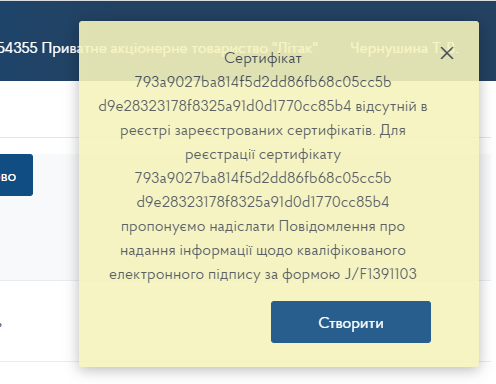
У разі відсутності зареєстрованого сертифікату, який накладається на документ, користувачу формується повідомлення наступного змісту:
Надсилання документа
Підписаний документ необхідно надіслати до Державної податкової служби
за допомогою кнопки Надіслати. Кнопка стає доступною лише після того,
як на документ накладено всі необхідні підписи. Контролюйте накладання
електронного підпису та відправку документів за допомогою відповідних
статусів в полі Статус:
 — документ підписано,
кількість підписів — 1
— документ підписано,
кількість підписів — 1
 — документ надіслано
Після успішного надсилання з'являється повідомлення про те, що документ надіслано і через деякий час буде отримано відповідь. Результати обробки документа контролюючим органом надходять у вигляді квитанцій — вони доступні у переліку документів у колонці Квитанція, а також у відкритому документі.
Вилучений в режимі Введення звітності звіт, який був раніше надісланий, фізично не буде відкликаний. Такий звіт завжди можна знайти та переглянути в режимі Перегляд звітності